9 Cara Screenshot di Laptop & Komputer Dengan Mudah dan Simple
Jumat, 18 Juni 2021 - 17:50 WIB

Sumber :
- VIVA/Agus Setiawan






VIVA – Ini dia 9 cara screenshot di laptop / komputer. Cara screenshot ini sangat cepat dan mudah. Yang perlu anda perhatikan yaitu tombol menu di laptop atu komputer anda. Karena setiap tipe laptop/komputer memiliki beberapa jenis keyboard memiliki perbedaan dalam penempatan tombol menu.
Baca Juga

Jika anda menggunakan laptop atau PC dengan sistem operasi Windows, anda bisa menggunakan beberapa metode dibawah ini untuk screenshot komputer anda.
Cara apa saja yang bisa digunakan untuk screenshot di laptop/PC?
Baca Juga

Berikut 9 cara mengambil gambar pada layar laptop atau komputer anda dengan menggunakan aplikasi pihak ketiga ataupun tanpa aplikasi :
1. Screenshot Menggunakan tombol PrtSc


ilustrasi prtsc
Photo :
- VIVA/Agus Setiawan
- Cara ini sangat mudah untuk men-screenshot di laptop atau PC anda.
- Langkah pertama yaitu, buka halaman di laptop atau PC anda yang ingin diambil gambarnya
- Lalu tekan tombol PrtSc (print screen), tiap tipe laptop memiliki perbedaan dalam menu-menu yang ditampilkan. Namun pada umumnya tombol print screen terletak dikanan atas, ataupun kanan bawah.
- Untuk menyimpan hasil tangkapan layar anda, anda perlu menyalinnya.
- Anda bisa menggunakan aplikasi paint ataupun ms mord.
- Jika anda menggunakan aplikasi paint, tekan (ctrl+v) untuk menyalin screenshot.
- Untuk menyimpannya, klik file-save as(pilih penyimpanan, dan beri nama folder)
- Untuk anda yang menggunakan ms word, hampir sama dengan menggunakan aplikasi paint, yaitu dengan cara :
- Buka ms word
- Tekan ctrl+v, lalu tampilan screenshot akan muncul di ms word.
- Untuk menyimpan gambar, klik pada gambar, lalu klik kanan pada mouse, pilih save as picture
- Kemudian pilih tempat penyimpanan, beri nama folder, pilih save as type dengan format jpeg, lalu save.
2. Screenshot Menggunakan Alt+PrtSc
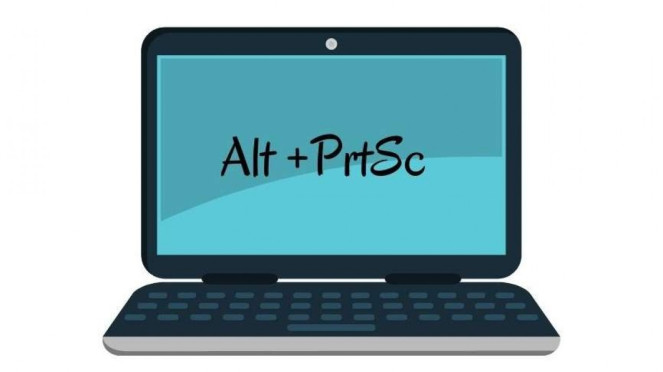
ilustrasi alt+prtsc
Photo :
- VIVA/Agus Setiawan
- Cara kedua untuk untuk mengambil tangkapan layar pada laptop yaitu dengan menggunakan tombol Alt+PrtSc
- Tombol Alt biasanya terletak dibagian kanan, dan kiri bawah keyboard.
- Tampilkan layar laptop anda yang ingin diambil gambarnya
- Tekan tombol Alt dan PrtSc secara bersamaan
- Untuk menyimpan hasil tangkapan layar anda, anda perlu menyalinnya.
- Anda bisa menggunakan aplikasi paint ataupun ms mord.
- Jika anda menggunakan aplikasi paint, tekan (ctrl+v) untuk menyalin screenshot.
- Untuk menyimpannya, klik file-save as(pilih penyimpanan, dan beri nama folder)
- Untuk anda yang menggunakan ms word, hampir sama dengan menggunakan aplikasi paint, yaitu dengan cara :
- Buka ms word
- Tekan ctrl+v, lalu tampilan screenshot akan muncul di ms word.
- Untuk menyimpan gambar, klik pada gambar, lalu klik kanan pada mouse, pilih save as picture
- Kemudian pilih tempat penyimpanan, beri nama folder, pilih save as type dengan format jpeg, lalu save.
Halaman Selanjutnya
Dengan menggunakan cara ini, anda hanya bisa mengambil gambar pada jendela yang sedang aktif saja, jadi gambar yang tertangkap tidak secara menyeluruh.