Tips Aman Bertatap Muka Online Lewat Aplikasi Zoom

- YouTube

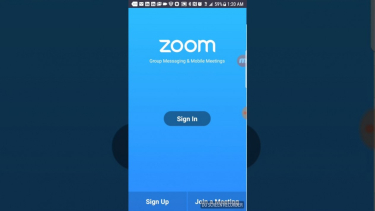
Pada bagian samping layar akan menunukkan siapa saja yang menunggu masuk ke ruang meeting. Pembuat meeting bisa menerimanya atau menghapusnya dari waiting room atau mengirimkan pesan.

3. Kunci, Tidak Membagikan, atau Keluarkan Peserta
Anda bisa mengunci ruang rapat dengan menekan link Security di bagian bawah layar dan memilih Lock Meeting. Saat memilih itu, siapapun yang memiliki meeting ID dan password tidak bisa masuk ke meeting.

Menggunakan menu yang sama, jika Anda yang membuat meeting dengan banyak orang bisa meniadakan 'Share Screen'. Hal ini bisa menghindari orang jahat yang akan mengganggu rapat lewat fitur berbagi layar itu.
Jika ada peserta yang mulai nakal, Anda bisa menaruhnya kembali di waiting room dengan menekan Manage Participants di bagian bawah layar, cari nama peserta dan klik More lalu Put in the waiting room. Peserta ini akan kembali ke waiting room sampai host memutuskan mereka untuk kembali.

Anda juga bisa menendang seseorang dengan menu yang sama dan klik Remove. Agar mereka tak kembali, langsung aktifkan kunci ruang rapat.

3 HP Murah dengan Kamera Zoom 100x di Kelas Rp2 Jutaan, Dinilai Setara Flagship Mahal
HP Rp2 jutaan kini punya fitur zoom canggih berbasis AI hingga 100x digital. Simak 3 HP murah dengan kamera terbaik yang disebut mendekati kualitas flagship mahal di 2026