5 Cara Membuat ID Apple, Mudah dan Anti Ribet!

- imore.com

Cara Membuat ID Apple

1. Cara Membuat ID Apple Baru di iPhone atau iPad Anda
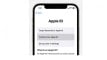
Apple ID
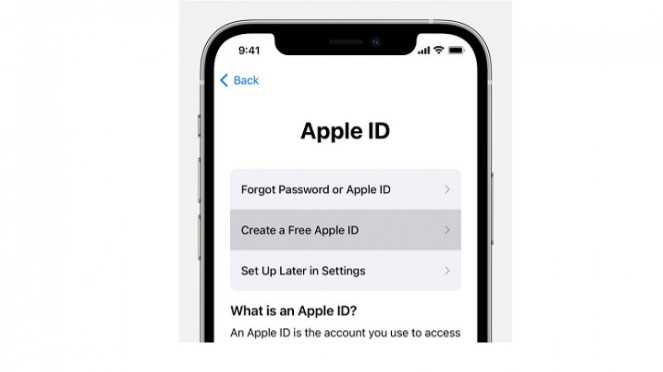

- Pertama, ketuk aplikasi Pengaturan .
- Kemudian ketuk teks 'Masuk ke iPhone Anda' di bagian atas.
- Ketuk teks 'Tidak punya ID Apple' dengan warna biru.
- Anda sekarang akan diminta untuk 'Buat akun ID Apple' yang dapat Anda ketuk dan memulai proses pembuatan akun ID Apple.
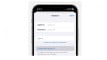
- Masukkan Tanggal Lahir Anda , diikuti dengan Nama Depan & Belakang Anda dan Alamat Email Anda .
- Anda dapat memasukkan alamat email yang ada, atau mendapatkan alamat email iCloud gratis, seperti example@icloud.com .
- Selanjutnya, masukkan Kata Sandi baru dan sekali lagi untuk Memverifikasinya .
- Pilih tiga Pertanyaan Keamanan dan ketikkan Jawabannya.
- Saat Anda melihat layar Syarat dan Ketentuan, ketuk 'Setuju' di kanan bawah.
- Pilih apakah Anda ingin Menggabungkan data yang ada di ponsel Anda, atau abaikan saja.
- iOS meminta Anda untuk mengaktifkan fitur 'Temukan iPhone saya', dan kami menyarankan Anda mengetuk OK untuk mengaktifkannya.
- ID Apple Anda sekarang telah dibuat dan dapat digunakan untuk masuk di perangkat Anda yang lain juga.
2. Cara Membuat ID Apple Baru dari App Store di iPhone atau iPad

ID Apple
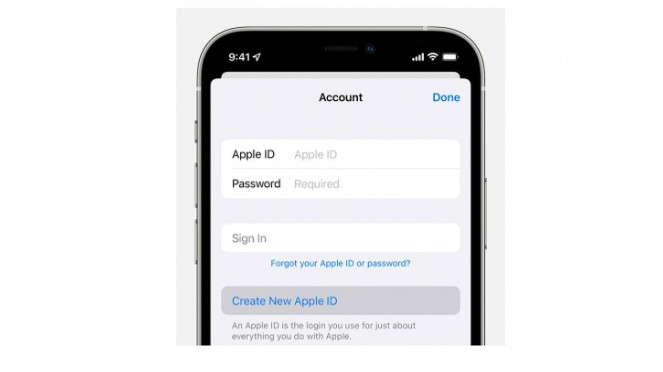
Jika Anda belum pernah menggunakan App Store di perangkat iPhone atau iPad, Anda dapat mendaftar untuk mendapatkan ID Apple baru saat meluncurkan aplikasi App Store untuk pertama kalinya. iOS akan meminta Anda untuk masuk dengan ID Apple yang ada untuk membeli atau mengunduh aplikasi dari App Store, atau Anda dapat mengetuk opsi Buat ID Apple Baru di bagian bawah layar.
Dengan menggunakan metode ini, Anda juga dapat membuat ID Apple tanpa kartu kredit, sehingga ketika Anda mengatur ID Apple, Anda melihat Metode Pembayaran 'Tidak Ada'. Berikut cara membuat ID Apple menggunakan App Store di iPhone atau iPad:
- Pertama, pastikan Anda dari akun iCloud Anda.
- Luncurkan aplikasi App Store.
- Ketuk opsi Buat ID Apple Baru di bagian bawah.
- Masukkan alamat email Anda yang ada dan pilih kata sandi yang kuat untuk akun baru Anda. Detail ini akan menjadi nama pengguna dan kata sandi ID Apple baru Anda, jadi pastikan Anda memasukkannya dengan benar.
- Kemudian, pilih negara alamat penagihan Anda. Semua ID Apple dikunci wilayah, jadi pastikan Anda memilih alamat penagihan dengan bijak.
- Di layar berikutnya, baca Syarat dan Ketentuan dan Kebijakan Privasi, lalu ketuk Setuju diikuti oleh Berikutnya .
- Isi nama Anda, tanggal lahir, dan pilih apakah Anda ingin berlangganan pembaruan dari Apple.
- Sekarang, masukkan informasi kartu kredit dan penagihan Anda. Pilih Tidak Ada jika Anda tidak ingin segera menyiapkan metode pembayaran.
- Masukkan dan konfirmasikan nomor telepon Anda, lalu lanjutkan lebih jauh.
- Apple akan mengirimkan email konfirmasi ke alamat email Anda. Klik tautan verifikasi di email ini saat Anda menerimanya.
- ID Apple Anda sekarang siap digunakan.