5 Cara Membuat ID Apple, Mudah dan Anti Ribet!

- imore.com

3. Cara Membuat ID Apple di Mac

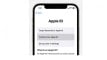
ID Apple MAC
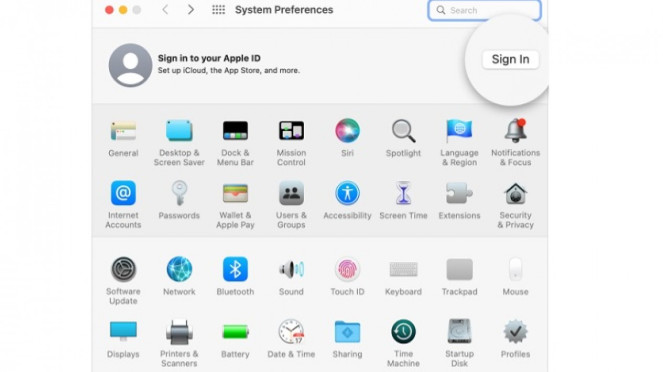
- Pilih menu Apple > Preferensi Sistem.
- Klik Masuk.
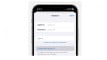
- Klik Buat ID Apple, lalu ikuti langkah-langkah di layar. Alamat email yang Anda berikan akan menjadi ID Apple baru Anda.*
- Masukkan informasi kartu kredit dan penagihan Anda, lalu klik Lanjutkan. Anda juga dapat memilih Tidak Ada. Pelajari apa yang harus dilakukan jika Tidak Ada tidak ditampilkan atau Anda tidak dapat memilihnya . Anda tidak akan dikenakan biaya sampai Anda melakukan pembelian.
- Periksa email Anda untuk email verifikasi dari Apple dan verifikasi alamat email Anda.

Setelah memverifikasi alamat email, Anda dapat menggunakan ID Apple baru untuk masuk ke App Store dan layanan Apple lainnya seperti iCloud.
4. Buat ID Apple di PC Windows Anda

ID Apple web
- Buka iTunes untuk Windows. Pastikan Anda memiliki versi terbaru .
- Dari bar menu di bagian atas layar komputer Anda atau di bagian atas jendela iTunes, pilih Akun > Masuk. Kemudian klik Buat ID Apple Baru.
- Ikuti langkah-langkah di layar. Alamat email yang Anda berikan akan menjadi ID Apple baru Anda.*
- Masukkan informasi kartu kredit dan penagihan Anda, lalu klik Lanjutkan. Anda juga dapat memilih Tidak Ada, dan mempelajari apa yang harus dilakukan jika Tidak Ada tidak ditampilkan atau Anda tidak dapat memilihnya . Kami akan menagih Anda hanya saat Anda melakukan pembelian.
- Periksa email Anda untuk email verifikasi dari Apple dan verifikasi alamat email Anda.
5. Cara Membuat ID Apple di Perangkat Lain
Perangkat Android, smart TV, atau perangkat streaming, Anda biasanya dapat mengikuti langkah-langkah yang tersedia di layar dan memasukkan nama lengkap, tanggal lahir, alamat email atau nomor telepon, dan metode pembayaran.
Jika Anda mengatur app Apple TV di smart TV, Anda mungkin dialihkan ke activ.apple.com untuk membuat ID Apple Anda. Anda juga dapat menggunakan langkah-langkah di bawah ini untuk membuat ID Apple Anda di web.
- Buat ID Apple di web
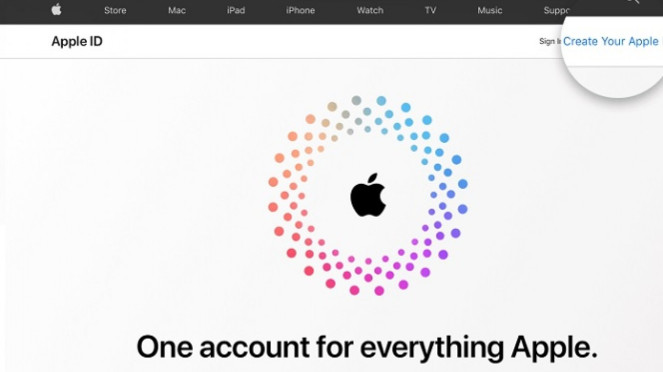
- Buka appleid.apple.com dan klik Buat ID Apple Anda.
- Ikuti langkah-langkah di layar. Alamat email yang Anda berikan akan menjadi ID Apple baru Anda.*
- Masukkan nomor telepon yang selalu dapat Anda akses.
- Centang kotak untuk berlangganan Pembaruan Apple jika Anda mau. Ini membuat Anda tetap up to date pada berita terbaru, perangkat lunak, produk, dan layanan dari Apple.
- Klik Lanjutkan.
- Ikuti langkah-langkah di layar untuk memverifikasi alamat email dan nomor telepon Anda.
- Setelah memverifikasi alamat email, Anda dapat menggunakan ID Apple baru untuk masuk ke iTunes Store dan layanan Apple lainnya seperti iCloud.